trik dan tips blogspotΙilmu pengetahuanΙinfo menarikΙilmu komputerΙ

Minggu, 29 September 2013

Download Ebook Tutorial Dasar Photoshop Layer Masking dan Gradient

Download Ebook Tutorial Dasar Photoshop Layer Masking dan Gradient

Download Ebook Tutorial Dasar Photoshop Layer Masking dan Gradient

Download Ebook Tutorial Dasar Photoshop Layer Masking dan Gradient - Dalam ebook ini anda akan dilatih untuk menggunakan tools layer masking dan gradient pada photoshop, karena ini merupakan latihan dasar untuk menguasai photoshop, saya juga termasuk pemula dalam aplikasi photoshop, Ebook ini gratis bebas di share namun jangan mengubah apapun dari ebook tersebut, hargailah karya orang lain ya kawan.
Klik dibawah ini.

Minggu, 22 September 2013

no image

Sejarah Penemuan Adobe Photoshop

Sejarah Penemuan Adobe Photoshop - Adobe Photoshop ini bermula pada tahun 1987 saat Thomas Knoll, seorang kandidat doktor di Universitas Michigan, Amerika Serikat (AS), membeli ‘Apple Mac Plus’ terbaru untuk mendukung pengerjaan thesisnya. Ia pun terkejut ketika komputer yang dibelinya itu tak mampu menampilkan gambar berwarna grayscale yang berkualitas pada monitor monokrom. Lalu dengan gaya seorang hacker, Thomas memberanikan diri membuat kode sendiri untuk memperbaiki kekurangan tersebut dengan dibantu oleh adiknya Jhon Knoll, akhirnya bersama perjalanan waktu serta melewati banyak tantangan akhirnya Thomas Kloll berhasil menciptakan software Adobe photoshop.
Sejarah Penemuan Adobe Photoshop


Baru pada tahun 1988, perusahaan scanner BarneyScan tertarik untuk membelinya sebagai software bawaan scanner. Nah, saat itulah nama Photoshop lahir. Tapi sayang, Photoshop muda ini hanya dibuat 200 copy saja sehingga belum dikenal masyarakat luas. Tak ingin berpuas hati, mereka lalu mencoba mencari peruntungan di kawasan industri terkenal, ‘Silicon Valley’.

Thomas Knoll adalah seorang programmer software dari Amerika yang menciptakan program Adobe Photoshop. Photoshop merupakan software grafis nomor satu di dunia dan sangat populer di kalangan pengguna komputer. Setiap kali Anda membuka Photoshop, nama Thomas Knoll pasti ada di urutan pertama tampilan awal Photoshop Anda. Thomas dibesarkan Ann Arbor, Michigan dan merupakan lulusan University of Michigan. Thomas mengembangkan Photoshop bersama saudaranya John Knoll.

Dibantu adiknya, John Knoll, Thomas pun siap beraksi. Pengalaman dalam meraih Piala Oscar tahun 1989 (kategori efek visual terbaik dalam film ‘The Abyss’), serta partisipasinya dalam film ‘Star Wars’ dan ‘Star Trek’, meyakinkan Thomas untuk mampu merubah komputernya. Ia yakin bahwa software yang sedang dibuat itu mirip sekali dengan yang digunakan di ILM (Industrial Light & Magic), tempat John bekerja. Sejak itulah Thomas mulai serius mengembangkan software image pertamanya, yang kemudian lahir dengan nama “Display”.

Untuk lebih serius menggarap program tersebut, Thomas mengambil cuti studi 6 bulan dan mengajak John bekerjasama untuk menjual aplikasi ini secara lebih profesional. Dalam perkembangannya, mereka menjumpai berbagai tantangan berliku. Salah satu yang menyakitkan adalah ketika karya mereka dianggap tidak menjual. Namun, Knoll bersaudara (Knoll Brothers) tak patah arang. Mereka bahkan berhasil mengembangkan suatu metode inovatifyang belakangan dikenal sebagai ‘plug-ins’. Tepatnya sebuah fitur untuk menyelaraskan ‘tones’, ‘hue & saturation’, serta beberapa kontrol keseimbangan gambar lainnya.

Saat pengembangan “Display” menjadi semakin baik, hasilnya pun muncul dengan nama “ImagePro”. Baru pada tahun 1988, perusahaan scanner BarneyScan tertarik untuk membelinya sebagai software bawaan scanner. Nah, saat itulah nama Photoshop lahir. Tapi sayang, Photoshop muda ini hanya dibuat 200 copy saja sehingga belum dikenal masyarakat luas. Tak ingin berpuas hati, mereka lalu mencoba mencari peruntungan di kawasan industri terkenal, ‘Silicon Valley’.

Selangkah demi selangkah, keberuntungan pun mulai berpihak. Mereka berhasil mendemonstrasikan keunggulan program Photoshop kepada Apple Computer Inc dan Adobe. Alhasil, pihak Adobe kepincut dan langsung membeli lisensi program itu(Apple nyesel kali ya nolak mereka). Kemudian pihak Adobe sepakat untuk merilis Adobe Photoshop 1.0 pada bulan Februari 1990. Program itu berkapasitas sama dengan sekeping floppy disk (1,4 Mb) yang hanya bisa dioperasikan untuk komputer ber-platform Macintosh.

Setelah itu Adobe Photoshop mulai mencatat sejarah hingga menjadi salah satu masterpiece di dunia teknologi informasi. Next, Adobe Photoshop 2.0 dirilis pada Juni 1991 yang lagi-lagi hanya bisa dioperasikan di bawah platform Macintosh. Seiring dengan perkembangannya, Windows dinilai mulai mendominasi pasar komputer. Maka pada tahun 1992 diluncurkanlah Adobe Photoshop Versi 2.5, yang pertama kalinya bisa dioperasikan ke Windows.

Pada November 1993, kembali diluncurkan versi 2.5.1 namun kali ini Windows tidak diikutsertakan. Baru pada Versi 3.0 di tahun 1994 diluncurkan kembali untuk Macintosh & Windows. Begitu pula dengan versi 4.0 (1996), versi 4.0.1 (1997), versi 5.0 (1998), versi 5.0.1 (1999), versi 5.5 (1999), versi 6.0 (2000), versi 6.0.1 (2001), versi 7 (2002), versi 7.0.1 (2002). versi 8.0/CS (2003), kemudian disusul dengan CS 2 (2005), CS 3 (2007), CS 4 (2008), dan yang terbaru adalah CS5 (2010).

Saat ini Thomas dan John Knoll bekerja di Adobe. Kalau diperhatikan, nama mereka selalu terpampang saat kita membuka aplikasi software Adobe Photoshop. Sambil terus mengembangkan Photoshop, John masih disibukan dengan profesinya sebagai Visual Effect Supervisor di ILM.
"Sejarah Penemuan Adobe Photoshop"
Dilansir dari berbagai sumber.
no image

Sejarah dan Alasan Susunan Keyboard QWERTY

Sejarah dan Alasan Susunan Keyboard QWERTY - Pada awalnya susunan keyboard yang asli rancangan Christopher Latham Sholes ini tidaklah Qwerty. Susunan awal ini memungkinkan kita untuk mengetik dengan lebih cepat. Namun karena terlalu cepatnya dalam mengetik, sampai - sampai sering timbul masalah. Seringkali saat tombol ditekan, batang-batang huruf (slug) yang menghentak pita itu saling mengait/tersangkut antara satu dengan yang lainnya.
Sejarah dan Alasan Susunan Keyboard QWERTY


Karena bingung memikirkan solusinya pada saat itu, Christopher Latham Sholes justru mengacak-acak urutan huruf itu sedemikian rupa sampai ditemukan kombinasi yang dianggap paling sulit untuk digunakan dalam mengetik. Tujuannya untuk menghindari kesalahan-kesalahan mekanik yang sering terjadi sebelumnya. Hal ini berarti susunan Qwerty adalah susunan yang paling tidak efisien karena ditujukan agar kita dapat mengetik dengan lebih lambat.

Akhirnya pada tahun 1973 susunan pada mesin ketik inilah yang diturunkan pada keyboard sebagai input komputer dan kemudian diresmikan sebagai keyboard standar ISO (International Standar Organization).
Hal ini berkaitan dengan sejarah mesin ketik yang ditemukan lebih dulu oleh Christopher Latham Sholes (1868). Saat menciptakan mesin ketik prototype sebelumnya, malah sangat memungkinkan kita untuk mengetik dengan lebih cepat.

Terlalu cepatnya kemungkinan dalam mengetik tersebut, sampai- sampai sering timbul masalah pada saat itu. Seringkali saat tombol ditekan, batang-batang huruf (slug) yang menghentak pita itu mengalami kegagalan mekanik, yang lebih sering diakibatkan karena batang-batang itu saling mengait (jamming).

Karena bingung memikirkan solusinya pada saat itu, Christopher Latham Sholes justru mengacak-acak urutan itu demikian rupa sampai ditemukan kombinasi yang dianggap paling sulit untuk digunakan dalam mengetik. Tujuannya jelas, untuk menghindari kesalahan-kesalahan mekanik yang sering terjadi sebelumnya.

Akhirnya susunan pada mesin ketik inilah yang diturunkan pada keyboard sebagai input komputer dan pada tahun 1973 diresmikan sebagai keyboard standar ISO (International Standar Organization).

Sebenarnya ada beberapa standar susunan keyboard yang dipakai sekarang ini. Sebut saja ASK (American Simplified Keyboard), umum disebut DVORAK yang ditemukan oleh Dr. August Dvorak sekitar tahun 1940.

Secara penelitian saat itu, susunan DVORAK memungkinkan kita untuk mengetik dengan lebih efisien. Tetapi mungkin karena terlambat, akhirnya DVORAK harus tunduk karena dominasi QWERTY yang sudah terjadi pada organisasi-organisasi dunia saat itu dan mereka tidak mau menanggung resiko rush apabila mengganti ke susunan keyboard DVORAK.
Satu-satunya pengakuan adalah datang dari ANSI (American National Standard Institute) yang menyetujui susunan keyboard Dvorak sebagai versi “alternatif” di sekitar Tahun 1970.

Susunan keyboard lainnya yang masih perkembangan dari susunan QWERTY adalah QWERTZ yang dipakai di negara seperti Hungaria, Jerman, Swiss, dll. AZERTY oleh negara Prancis dan Belgia, QZERTY, dll.
"Sejarah dan Alasan Susunan Keyboard QWERTY" Dilansir dari : kaskus

Kamis, 19 September 2013

Macam-Macam Kerusakan Yang Sering Terjadi Pada Processor PC/Komputer

Macam-Macam Kerusakan Yang Sering Terjadi Pada Processor PC/Komputer

Macam-Macam Kerusakan Yang Sering Terjadi Pada Processor PC/Komputer


Macam-Macam Kerusakan Yang Sering Terjadi Pada Processor PC/Komputer - Processor adalah unit pemroses utama dalam computer yang mengendalikan seluruh proses pengolahan data mulai dari membaca data dari input sampai dengan mengeluarkan data dari output, processor diibaratkan adalah sebuah otak atau organ paling vital didalam computer.

Masalah yang sering terjadi pada processor diantaranya processor terlalu panas, dimana penyebab naiknya suhu processor ini disebabkan oleh beberapa faktor seperti, suhu ruangan yang terlalu tinggi, kipas angin/fan pendingin processor yang sudah tidak bekerja dengan optimal, pendingin processor yang berdebu atau karena thermal paste yang menempel pada pendingin antara processor dan pendingin yang sudah mengering,
Penyebab suhu processor panas/overheat juga bisa disebabkan karena kita terlalu memaksakan komputer untuk menjalankan aplikasi yang terlalu berat, atau kita menggunakan aplikasi secara bersamaan, itu akan membuat kerja processor menjadi lebih keras, dan itu dapat menyebabkan processor mati apabila hal itu sering dilakukan.

Solusinya adalah bersihkan pendingin processor dan kipasnya, serta ganti thermal paste yang melekat pada processor.

Masalah kerusakan lain yang sering terjadi pada processor adalah Processor terbakar, pin processor patah hal ini sering terjadi akibat kekurang telitian kita dalam membersihkan processor atau memasang processor setelah dibersihkan.

Kerusakan-kerusakan diatas dapat menyebabkan komputer tidak bekerja dengan optimal, apabila suhu processor overheat maka komputer akan macet tidak bisa  dikendalikan lagi, itulah pengalaman yang pernah saya alami.

Kerusakan processor pun seringkali membuat komputer crash dan restart sendiri dan mengeluarkan tulisan “the system has recovered from a serious error”.

Apabila processor mati, maka komputer tidak akan masuk ke menu bios.

Untuk mengantisipasi berbagai kerusakan diatas, rawatlah komputer anda dengan baik, dan alangkah baiknya kita membersihkan CPU kita secara rutin, dan jangan menggunakan komputer terlalu lama, bahkan dalam ilmu ERGONOMI dikatakan bahwa penggunaan komputer maksimal adalah 2 jam
Terakhir gunakan lah stabilizer untuk menjaga tegangan listrik agar tetap stabil.
no image

Fitur Terbaru Unggulan Windows 8.1

Fitur Terbaru Unggulan Windows 8.1 - Setelah saya cari-cari di google saya mendapatkan artikel ini dari Windows fitur baru dari Windows 8.1 terbaru adalah :

Fitur Terbaru Unggulan Windows 8.1
Help & Tutorial : di Windows 8.1 ini sudah tersedia tutorial untuk memudahkan kamu menggunakan OS Windows terbaru ini, tutorial yang tersedia pun cukup lengkap, ini sangat berguna untuk pemula/orang yang baru mengenal komputer.

Native 3D Printing: Microsoft sudah menyertakan lingkungan native 3D printing di dalam Windows 8.1. Mencetak objek 3D hampir sama dengan mencetak selembar kertas

Dukungan 4K dan Multi-Monitor: Windows 8 bekerja bagus di displai 4K, tetapi 8.1 memberikan fleksibilitas, tepatnya kemudahan mengakses opsi 200% DPI yang akan membuat font terlihat lebih nyaman di mata pada resolusi yang besar. Untuk displai multi-monitor, kini tersedia seting DPI per-displai, yang berguna untuk mereka yang punya monitor dengan ukuran-ukuran yang berbeda.

Warna Start Screen yang lebih kaya
Windows 8.1 menawarkan warna yang lebih luas dan background yang lebih banyak pada Start Screen. Ada background Start Screen yang bergerak. Background tersebut akan bergerak sesuai gerakan tangan anda atau kursor mouse anda. Selain itu, anda dapat mengubah background Start Screen dengan wallpaper yang anda suka.
 
Ukuran Tile yang berbeda-beda
Di Windows 8, hanya ada 2 ukuran yang bisa anda gunakan. Yaitu ukuran persegi panjang dan ukuran persegi. Di Windows 8.1, ada 2 tambahan ukuran. Anda dapat merubah ukuran Tile menjadi super besar dan juga ada Tile dengan ukuran super kecil. Navigasi untuk memindahkan Tile dan mengubah ukurannya pun sedikit berubah.

Start Screen juga dapat bekerja dengan berbagai ukuran layar dengan efektif. Microsoft mengatakan Windows 8.1 dapat berjalan dari ukuran layar 8 inch tablet ke layar dengan ukuran 27 inch.
 
Pencarian Universal
Di Windows 8, jika anda melakukan pencarian, anda terlebih dulu harus menentukan jenisnya. Apakah itu program, file biasa, atau aplikasi lainnya. Sekarang, saat anda mencari menggunakan fitur Search di Windows 8.1, hasil pencarian akan mencakup semua file termasuk web, SkyDrive, dan di lain tempat. Dengan fitur baru ini, diharapkan pencarian file lebih luas dan lebih cepat.
 
Apps yang ditingkatkan
Semua Apps yang tersedia secara default di Windows 8 akan ditingkatkan pada Windows 8.1, seperti Mail, dan Xbox Music. Selain itu, akan ada Apps untuk makanan dan olahraga serta versi "Modern" dari Office akan segera diluncurkan.
 
Windows Snap
Sebelumnya di Windows 8, anda bisa membuka 2 Apps sekaligus dengan membagi layar 50:50 atau 30:70. Sekarang, anda dapat melakukan resize dengan ukuran sesuka anda. Jika anda memiliki layar lebih dari 1, anda dapat membuka 3 Apps sekaligus dan anda dapat menjalankan 2 Apps yang sama pada 2 layar berbeda.
 
Tampilan baru Windows Store
Tampilan Windows Store akan berubah di Windows 8.1. Windows Store didesain agar anda dapat mencari Apps baru dan menarik dengan cepat. Tampilannya akan menyediakan berbagai Feature App beserta detail dari Apps tersebut tanpa harus mengklik App di Windows Store.

Kemudian, jika ada update untuk Apps, Windows akan otomatis mengunduhnya melalui Store. Kotak search pun tersedia di pojok kanan atas layar.
 
Menyimpan File langsung ke SkyDrive + Offline Files
Di Windows 8.1, file anda akan disimpan secara otomatis ke Skydrive dan sudah terintegrasi penuh dengan Windows. SkyDrive app juga mendapat update baru, sehingga file tersebut dapat tersedia ketika anda tidak terkoneksi dengan internet.
 
Fungsi Control Panel akan dipindahkah sepenuhnya ke PC Settings
Pengguna Windows 8 pasti sudah tahu, bahwa ada PC Settings, yaitu menu-menu untuk mengatur PC anda yang memiliki tugas yang sama dengan Control Panel. Namun, PC Settings tersebut hanya terdapat sedikit saja pengaturan dan tidak sebanyak di Control Panel. Di Windows 8.1, fungsi Control Panel sudah dipindahkan sepenuhnya ke PC Settings.
 
Internet Explorer 11
Internet Explorer 11 akan tersedia di Windows 8.1 dan beberapa fitur serta peningkatan terhadap navigasi mouse dan keyboard juga dibenamkan disana. IE 11 akan menawarkan pengalaman menarik di Windows 8. Microsoft mengatakan IE 11 akan lebih cepat dari sebelumnya.

Help & Tips: Kalau di Windows 8.0 kamu tidak tahu cara memanfaatkan OS baru itu, kamu akan tetap bingung karena tidak tersedia tutorial. Nah di Windows 8.1 Microsoft menyediakan tutorial video untuk membantu kamu menguasai semua fitur OS-nya, tak terkecuali Start Screen.

Native 3D Printing: Kendati 3D printing belum umum, Microsoft sudah menyertakan lingkungan native 3D printing di dalam Windows 8.1. Mencetak objek 3D sebenarnya tidak terlalu berbeda dengan mencetak selembar kertas.

Dukungan 4K dan Multi-Monitor: Windows 8 bekerja bagus di displai 4K, tetapi 8.1 memberikan fleksibilitas, tepatnya kemudahan mengakses opsi 200% DPI yang akan membuat font terlihat lebih nyaman di mata pada resolusi yang besar. Untuk displai multi-monitor, kini tersedia seting DPI per-displai, yang berguna untuk mereka yang punya monitor dengan ukuran-ukuran yang berbeda.

Lock Screen slideshow
Di Windows 8, anda dapat mengganti wallpaper Lock Screen sesuai dengan gambar yang anda inginkan. Namun di Windows 8.1, fitur itu ditingkatkan yaitu dengan menambahkan slideshow atau gambar yang terus berganti-ganti. Gambar tersebut bisa diambil dari harddisk anda atau tempat penyimpanan SkyDrive.

Spesifkasi Komputer Untuk Windows 8.1 : 

  1.     Prosesor dengan kecepatan 1GHz atau lebih cepat.
  2.     Memori RAM minimal sebesar 1GB untuk versi 32bit dan 2GB untuk versi 64bit.
  3.     Ruang kosong hard disk minimal 16GB untuk versi 32bit dan 20GB untuk versi 64bit.
  4.     Kartu grafis atau pengolah grafis dengan dukungan Microsoft DirectX 9 dengan driver WDDM.
 

Kamis, 12 September 2013

Sejarah Perkembangan Windows 8

Sejarah Perkembangan Windows 8

Sejarah Perkembangan Windows 8

Sejarah Perkembangan Windows 8 - Pengembangan Windows 8 sudah dimulai sebelum Windows 7 diluncurkan tahun 2009. Pada akhir Januari 2011, di Consumer Electronics Show (CES), Microsoft mengumumkan bahwa Windows 8 akan mendukung mikroprosesor ARM selain mikroprosesor x86 dari Intel, AMD dan VIA Technologies.Tanggal 1 Juni 2011, Microsoft secara resmi meluncurkan antarmuka pengguna baru Windows 8 dan fitur-fitur tambahan lain di Taipei Computex 2011 di Taipei (Taiwan) yang dipresentasikan oleh Mike Angiulo dan di D9 conference in California (United States) by Julie Larson-Green and Microsoft's Windows President Steven Sinofsky. Blog "Building Windows 8" yang diluncurkan tanggal 15 Agustus 2011 memaparkan rincian fitur dan proses pengembangan Windows 8.

Microsoft mengungkap sejumlah fitur baru dan pembaruan terhadap Windows 8 pada hari pertama konferensi Build tanggal 13 September 2011. Microsoft merilis Windows 8 Developer Preview (build 8102) pada hari itu juga yang dilengkapi SDK dan peralatan pengembang (seperti Visual Studio Express dan Expression Blend) untuk mengembangkan dengan antarmuka baru Windows 8. Menurut Microsoft, Developer Preview diunduh 535.000 kali dalam kurun 12 jam pertama setelah diluncurkan. Awalnya ditetapkan kedaluwarsa tanggal 11 Maret 2012, pada Februari 2012 tanggal kedaluwarsa Developer Preview diundur hingga 15 Januari 2013.

Tiga peluncuran utama Windows 8 bocor ke publik. Milestone 1, Build 7850, bocor tanggal 12 April 2011. Edisi salinan yang bocor tersebut adalah versi Enterprise. Milestone 2, Build 7955, bocor tanggal 25 April 2011. BSOD (Blue Screen of Death) lamanya digantikan oleh layar hitam baru yang kemudian tidak jadi disertakan. Build ini memperkenalkan UI Ribbon baru di Windows Explorer. Build 7959, dengan perubahan kecil tetapi merupakan versi 64-bit pertama, diluncurkan tanggal 1 Mei 2011. Logo "Windows 7" sementara diganti dengan teks "Microsoft Confidential". Tanggal 17 Juni 2011, build 7989 edisi 64-bit bocor.

Tanggal 13 September 2011, build 8102 (Windows 8 Developer Preview) dirilis ke publik di Konferensi Build Microsoft. Build ini terbuka penuh untuk pertama kalinya dan dilengkapi Start Screen baru, antarmuka pengguna Metro dan sejumlah sampel aplikasi buatan para karyawan magang di Microsoft. Windows Store tidak beroperasi di build ini. Build ini ditujukan pada pengembang yang ingin membuat aplikasi bergaya Metro.

Pada tanggal 29 Februari 2012, Microsoft meluncurkan Windows 8 Consumer Preview, versi beta dari Windows 8, build 8250. Untuk pertama kalinya sejak Windows 95, tombol Start tidak lagi muncul di taskbar, meski layar Start-nya masih harus dibuka dengan mengklik sudut kiri bawah layar dan tombol Start di kotak Charm. Presiden Windows, Steven Sinofsky, mengatakan bahwa lebih dari 100.000 perubahan dilakukan sejak Developer Preview diluncurkan. Sehari setelah diluncurkan, Windows 8 Consumer Preview diunduh lebih dari satu juta kali. Seperti Developer Preview, Consumer Preview dijadwalkan kedaluwarsa tanggal 15 Januari 2013.

Beberapa build lain juga diluncurkan sampai konferensi Japan's Developers Day, ketika Steven Sinofsky mengumumkan bahwa Windows 8 Release Preview (build 8400) akan diluncurkan pada minggu pertama bulan Juni. Tanggal 28 Mei 2012, Windows 8 Release Preview (edisi Standard Simplified Chinese x64, bukan versi spesifik Cina, build 8400) bocor di sejumlah situs web Cina dan BitTorrent. Tanggal 31 Mei 2012, Windows 8 Release Preview diluncurkan ke publik oleh Microsoft.

Sejumlah fitur utama yang dimasukkan di Release Preview adalah aplikasi Sports, Travel, dan News, plus versi Flash Player yang terintegrasi dengan Internet Explorer. Seperti Developer Preview dan Consumer Preview, the Release Preview dijadwalkan kedaluwarsa tanggal 15 Januari 2013.

Pada tanggal 1 Agustus 2012, Windows 8 (build 9200) dirilis dengan nomor build 6.2.9200.16384 . Microsoft berencana mengadakan acara peluncuran pada 25 Oktober 2012 dan meluncurkan Windows 8 untuk publik keesokan harinya. Akan tetapi, sehari setelah RTM, salinan versi akhir Windows 8 Enterprise N (untuk pasar Eropa) bocor di Internet, dan beberapa hari kemudian baik versi IA-32 dan x64 Pro dan Enterprise sama-sama bocor. Tanggal 15 Agustus 2012, Windows 8 dapat diunduh untuk pelanggan MSDN dan TechNet. Windows 8 tersedia untuk pelanggan Software Assurance pada tanggal 16 Agustus 2012. Windows 8 tersedia untuk pelajar yang berlangganan DreamSpark Premium pada tanggal 22 Agustus 2012, lebih cepat daripada pengumumannya.

Microsoft memulai kampanye iklan Windows 8 dan tablet Surface-nya pada Oktober 2012 dengan iklan televisi pertamanya ditayangkan tanggal 14 Oktober 2012. Anggaran iklan Microsoft untuk sistem operasi ini sebesar US$1,5–1,8 miliar, menjadikan peluncuran Windows 8 menjadi yang terbesar sepanjang sejarah Microsoft.

Pada tanggal 26 Juni 2013, Microsoft memperkenalkan Windows 8.1 Preview (build 9341) untuk dicoba oleh penggunanya pada konferensi //Build/ 2013. Windows 8.1 dijadikan sebagai peningkatan untuk Window 8, dan akan selesai sekitar akhir 2013. Di Windows 8.1, Microsoft menambahkan kemampuan untuk bisa berjalan di tablet 7 inci.
no image

Kelebihan dan kelemahan Sistem Operasi Windows 8

Kelebihan dan kelemahan Sistem Operasi Windows 8 - Windows 8 adalah nama dari versi terbaru Microsoft Windows, serangkaian sistem operasi yang diproduksi oleh Microsoft untuk digunakan pada komputer pribadi, termasuk komputer rumah dan bisnis, laptop, netbook, tablet PC, server, dan PC pusat media.

Kelebihan dan kelemahan Sistem Operasi Windows 8


Kelebihan :

1.Dioptimalisasi untuk layar sentuh
Windows 8, interfacenya yang dijuluki sebagai Metro benar-benar dioptimalkan untuk sentuhan dengan wujud ala interface Windows Phone.

2. Mendukung chip ARM
Windows 8 mendukung perangkat yang memakai infrastruktur chip ARM. Hal ini diharapkan memperluas jangkauan Windows 8 di arena tablet, mengingat kebanyakan tablet yang beredar saat ini memakai chip ARM.

3. Waktu boot yang singkat
Boot Windows 8 dalam demonya hanya berlangsung dalam 8 detik. Sebuah waktu yang jauh lebih singkat dibanding booting di Windows versi sebelumnya.

4. Windows 8 tidak membutuhkan upgrade PC
Microsoft menyatakan komputer yang bisa menjalankan Windows 7 dapat pula menjalankan Windows 8 sehingga user tak perlu upgrade PC. Menurut Microsoft, prosesor Intel Atom dan RAM 1 GB sudah cukup untuk menjalankan OS ini

5. Toko aplikasi Windows Store
Windows 8 akan memiliki toko aplikasi sendiri yang dinamakan Windows Store. Windows Store menyediakan berbagai aplikasi yang dioptimalkan untuk Windows 8.

6. Mendukung NFC (Near Field Communications)
Windows 8 akan mendukung NFC, sebuah teknologi yang kegunaanya antara lain untuk transaksi keuangan digital. Tablet yang memakai Windows 8 pun kemungkinan besar akan otomatis menyertakan fitur ini.

Kelemahan :

1. Tumpang tindih Metro UI dan Aero UI.
Developer menemukan adanya pergantian secara terus-menerus yang terjadi antara tile-based Metro UI dan glassy Aero UI. Hal tersebut dinilai tidak masuk akal dan sangat membingungkan. Berpindah dari aplikasi Metro dan aplikasi desktop sangat sulit dilakukan.

2. Tidak ada opsi untuk mengubah tiles menjadi icons.
Ukuran tiles terkecil, tampilannya masih terlalu besar. Saat nantinya kita menginstall banyak aplikasi maka screen Metro akan terlihat semrawut.

3. Sulit berpindah antar screen.
Tidak adanya fungsi Alt-Tab seperti saat bekerja dengan desktop dan keyboard untuk berganti dari satu app ke app yang lain mungkin merupakan hal yang sangat sulit. Sebagai gantinya, di Windows 8 Metro UI kita tidak bisa menggunakan pointer atau finder untuk meletakkan screen di sisi kiri dan melakukan drag. Kedengarannya sangat sepele, tapi masalah akan muncul saat kita bekerja dengan banyak aplikasi. Tidak ada cara cepat dan mudah untuk berganti antar aplikasi. Jika menggerakkan mouse ke arah kiri maka sebuah icon akan pops up. Dan jika tidak tepat maka kita harus klik beberapa kali atau mencoba lagi.

4. Metro multitasking.
Jika sobat menggunakan aplikasi Metro (untuk tablet) di Windows 8, screen akan menampilkan dua aplikasi secara berjajar. Untuk pemula hal itu tidak akan menjadi masalah besar. Namun bagi advanced user, kemampuan Metro dengan multitasking hanya untuk dua aplikasi merupakan kelemahan yang fatal.

5. Metro.
Metro memang bisa bekerja baik di tablet tapi UI tersebut sangat tidak kompatibel jika digunakan pada desktop. Sulit dilakukan untuk sobat yang menggunakan Notebook. Sehingga secara default Windows 8 tidak mungkin bisa melakukan booting ke Metro UI. Dengan kata lain Microsoft perlu memberikan kill-switch untuk mematikan Metro UI.

6. konten Flash di Tablet PC.
Ternyata Microsoft memang sengaja membuat Windows 8 ini tidak bisa mendukung konten Flash di Tablet PC. Alasan Microsoft melakukan hal ini adalah untuk menghemat baterai Tablet. Selain itu juga dapat melindungi privasi Tablet kita dan meningkatkan keamanan. Hal ini dikarenakan pada beberapa aplikasi dan perangkat elektronik lainnya, penggunaan konten Flash justru menyebabkan data rusak atau crash.

Persyaratan Komputer Untuk Windows 8
Arsitektur : x86 (32-bit)     x86-64 (64-bit)
Prosesor : x-86 1 GHz     x86-64 1 GHz
Memori (RAM) : 1 GB     2 GB
Kartu grafis : Prosesor grafis DirectX 9 dengan driver WDDM model 1.0
(Tidak terlalu perlu; hanya diperlukan untuk Aero)
Ruang kosong HDD : 16 GB     20 GB (32 GB atau lebih, jika RAM diatas 16GB.)

Sebagian dikutip dari http://satumultimediatiga.blogspot.com
Pengertian dan Pengetahuan Tentang XAMPP

Pengertian dan Pengetahuan Tentang XAMPP


Pengertian dan Pengetahuan Tentang XAMPP

Pengertian dan Pengetahuan Tentang XAMPP - XAMPP (play /ˈzæmp/ atau /ˈɛks.æmp/) adalah perangkat lunak bebas, yang mendukung banyak sistem operasi, merupakan kompilasi dari beberapa program.

Fungsinya adalah sebagai server yang berdiri sendiri (localhost), yang terdiri atas program Apache HTTP Server, MySQL database, dan penerjemah bahasa yang ditulis dengan bahasa pemrograman PHP dan Perl. Nama XAMPP merupakan singkatan dari X (empat sistem operasi apapun), Apache, MySQL, PHP dan Perl. Program ini tersedia dalam GNU General Public License dan bebas, merupakan web server yang mudah digunakan yang dapat melayani tampilan halaman web yang dinamis. Untuk mendapatkanya dapat mendownload langsung dari web resminya.

Sejarah dan Pengembang
XAMPP dikembangkan dari sebuah tim proyek bernama Apache Friends, yang terdiri dari Tim Inti (Core Team), Tim Pengembang (Development Team) & Tim Dukungan (Support Team)
Asal kata dari XAMPP

XAMPP adalah singkatan yang masing-masing hurufnya adalah:

X
X: Program ini dapat dijalankan dibanyak sistem operasi, seperti Windows, Linux, Mac OS, dan Solaris.

A
A: Apache, merupakan aplikasi web server. Tugas utama Apache adalah menghasilkan halaman web yang benar kepada user berdasarkan kode PHP yang dituliskan oleh pembuat halaman web. jika diperlukan juga berdasarkan kode PHP yang dituliskan,maka dapat saja suatu database diakses terlebih dahulu (misalnya dalam MySQL) untuk mendukung halaman web yang dihasilkan.

M
M: MySQL, merupakan aplikasi database server. Perkembangannya disebut SQL yang merupakan kepanjangan dari Structured Query Language. SQL merupakan bahasa terstruktur yang digunakan untuk mengolah database. MySQL dapat digunakan untuk membuat dan mengelola database beserta isinya. Kita dapat memanfaatkan MySQL untuk menambahkan, mengubah, dan menghapus data yang berada dalam database.

P
P: PHP, bahasa pemrograman web. Bahasa pemrograman PHP merupakan bahasa pemrograman untuk membuat web yang bersifat server-side scripting. PHP memungkinkan kita untuk membuat halaman web yang bersifat dinamis. Sistem manajemen basis data yang sering digunakan bersama PHP adalah MySQl. namun PHP juga mendukung sistem manajement database Oracle, Microsoft Access, Interbase, d-base, PostgreSQL, dan sebagainya.

P
P: Perl, bahasa pemrograman.

Bagian Penting XAMPP
Mengenal bagian XAMPP yang biasa digunakan pada umumnya htdoc adalah folder tempat meletakkan berkas-berkas yang akan dijalankan, seperti berkas PHP, HTML dan skrip lain.
 
phpMyAdmin merupakan bagian untuk mengelola basis data MySQL yang ada dikomputer. Untuk membukanya, buka browser lalu ketikkan alamat http://localhost/phpMyAdmin, maka akan muncul halaman phpMyAdmin.

Kontrol Panel yang berfungsi untuk mengelola layanan (service) XAMPP. Seperti menghentikan (stop) layanan, ataupun memulai (start).

Komponen
XAMPP 1.8.0 untuk Windows, including:

    MySQL 5.5.25a
    PHP 5.4.4
    phpMyAdmin 3.5.2
    FileZilla FTP Server 0.9.41
    Tomcat 7.0.28 (with mod_proxy_ajp as connector)

XAMPP 1.8.0 untuk Linux, including:

    phpMyAdmin 3.5.1
    OpenSSL 1.0.1c

Selasa, 10 September 2013

no image

Download Software Tutorial Cara Merestart Komputer

Download Software Tutorial Cara Merestart Komputer

Download Software Tutorial Cara Merestart Komputer - Download Software Tutorial Cara Merestart Komputer - Restart komputer memang merupakan hal yang harus dikuasai oleh orang yang bergelut didunia per komputeran, karena Restart komputer sering kali dibutuhkan untuk komputer-komputer bermasalah ataupun komputer baru, sekarang saya akan membagi sebuah software bernama Windows Xp Setup dalam software ini kita bisa melatih diri untuk merestart komputer, da langkah langkah nya pun sangat mirip dengan merestart komputer secara nyata.

Sabtu, 07 September 2013

Daftar 59 Istilah Internet dan Google

Daftar 59 Istilah Internet dan Google

Daftar 59 Istilah Internet dan Google
Dalam dunia internet, banyak sekali istilah-istilah yang sangat sering kita jumpai, namun terkadang semua istilah itu membuat kita bingung artinya, berikut adalah Daftar 59 Istilah Internet dan Google dari berbagai sumber : 

about = ihwal, perihal, mengenai, tentang
account = akun
admin = administrator
attachment = lampiran
bandwidth = lebar pita
bookmarks = tandai, beri markah, markah buku
broadband = pita lebar, jalur lebar
browser = peramban, penjelajah
bulletin board = papan buletin
captcha = pemeriksaan keamanan untuk menghindari spam otomatis
carbon copy/cc (e-mail) = tembusan
chat = obrol, obrolan, rumpi
crash = bertabrakan (biasa untuk perangkat lunak/keras bermasalah)
collission = tabrakan data
connection = sambungan
copy = salin, kopi, ganda
cut = potong
cyberspace = ranah maya
database = pangkalan data, basis data
delay = tundaan
delete/del = hapus
device = piranti, perangkat
domain = ranah
download = unduh, ambil data, muat turun
edit = sunting, ubah
e-mail = imel, ratel / surel / surat-e (surat elektronik), posel (pos elektronik), surat digital
forward/fwd (e-mail) = terusan
hacker = peretas, pemodifikasi data, perusak sistem
home = beranda
homepage = laman
hosting = hosting
interference = interferensi, gangguan signal
install = instalasi, pasang
interface = antarmuka
keyword = kata kunci
lag = lambat
link = taut, kait, pautan, pranala
load = muat
login / log on = log masuk, masuk log, lihat sign in
logout / log off = log keluar, keluar log, lihat sign out
mailing list = milis, senarai, forum ratel
network = jaringan
newsgroup = kelompok warta, kelompok diskusi
network = jaringan
networking = jejaring
noise = derau
offline = luring (luar jaringan), tidak terhubung, terputus
online = daring (dalam jaringan), terhubung, tersambung
passphrase = frasa sandi, kalimat sandi
password = kata sandi
paste = tempel, rekatkan
preview = pratayang, pratonton, pratilik
internet service provider = penyelenggara jasa internet
save = simpan
scan = pindai
setting = setelan, pengaturan
server = peladen
share / sharing = berbagi
sign in / sign on = catat masuk, lihat login
sign out / sign off = catat keluar, lihat logout
site = situs
surfing = berselancar, selancar maya
tweet = kicauan, cericau
update = pemutakhiran, pembaruan
upload = unggah, muat naik
user = pengguna
username = nama pengguna
virtual reality = realitas maya
webpage = halaman web
website = situs web
wireless = nirkabel, radio

Kamis, 05 September 2013

Cara Mengganti Jenis Font Di Menu Desktop PC

Cara Mengganti Jenis Font Di Menu Desktop PC


Bekerja atau belajar terus menerus dengan pc terkadang membuat kita bosan dan jenuh, seringkali tampilan desktop pc yang kurang menarik membuat kita terkadang bad mood dalam menggunakan pc, nah kali ini yogi blogs sharing akan membagi tips Cara Mengganti Jenis Font Di Menu Desktop PC biasanya untuk para pemula seringkali kebingungan bagaimana cara mengganti jenis font dalam berbagai menu pc sehingga pc terlihat lebih menarik.

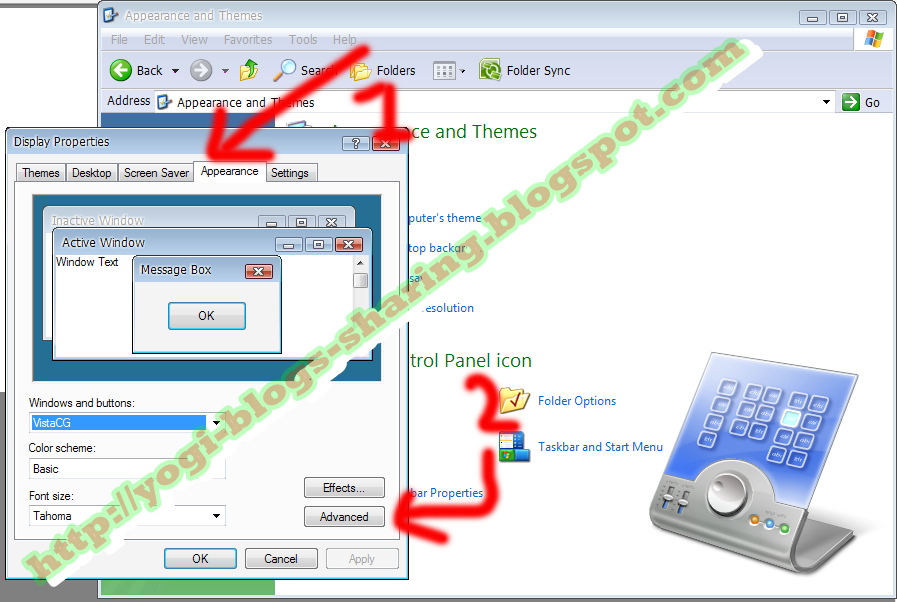
Pertama klik start pilih control panel lalu pilih Appereance and Themes
Cara Mengganti Jenis Font Di Menu Desktop PC
Setelah itu pilih Display
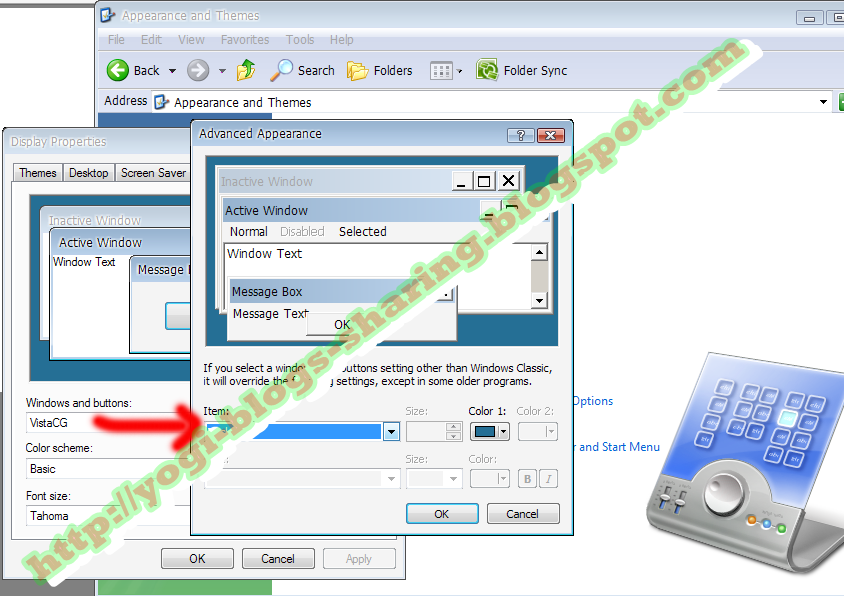
Dari sini kita bisa melakukan berbagai pengeditan mulai dari mengganti tema, mengganti screen saver atau mengedit refresh rate monitor, namun dalam pembahasan kali ini kita akan mencoba mengganti jenis font pada menu pc, pilih Appereance lalu Klik Advanced

Dikolom pertama Item ada pilihan, lalu pilih bagian mana yang akan kita rubah jensi font nya, adal berbagai pilihan seperti mengganti jenis font di icon,menu, massage box, scroll bar dan lain-lain
Contoh kita akan merubah jenis font dibagian Menu, pilih Menu
Lalu di kolom kedua pilih jenis font, untuk jenis font windows biasanya defaultnya Tahoma, tinggal ganti dengan jenis font yang lain, setelah itu oke
Lihat seberti gambar dibawah, jenis font pada menu berubah, anda bisa melakukan variasi seperti mengganti warna dan lain-lain


Download MOD Upgrade Moto GP 3 URT 2013

Download MOD Upgrade Moto GP 3 URT 2013

Cara Menggunakan MOD Moto GP 3 URT
Pertama Klik Browse dan cari dimana file MotoGP URT anda install
Download MOD Upgrade Moto GP 3 URT 2013

Klik Folder MotoGP 3 URT

Download MOD Upgrade Moto GP 3 URT 2013


Download MOD Upgrade Moto GP 3 URT 2013

Password WinRar : yogi-blogs-sharing

Senin, 02 September 2013

Download Modul Tutorial Design Graphics Photoshop

Download Modul Tutorial Design Graphics Photoshop

Download Modul Tutorial Desigh Graphics Photoshop
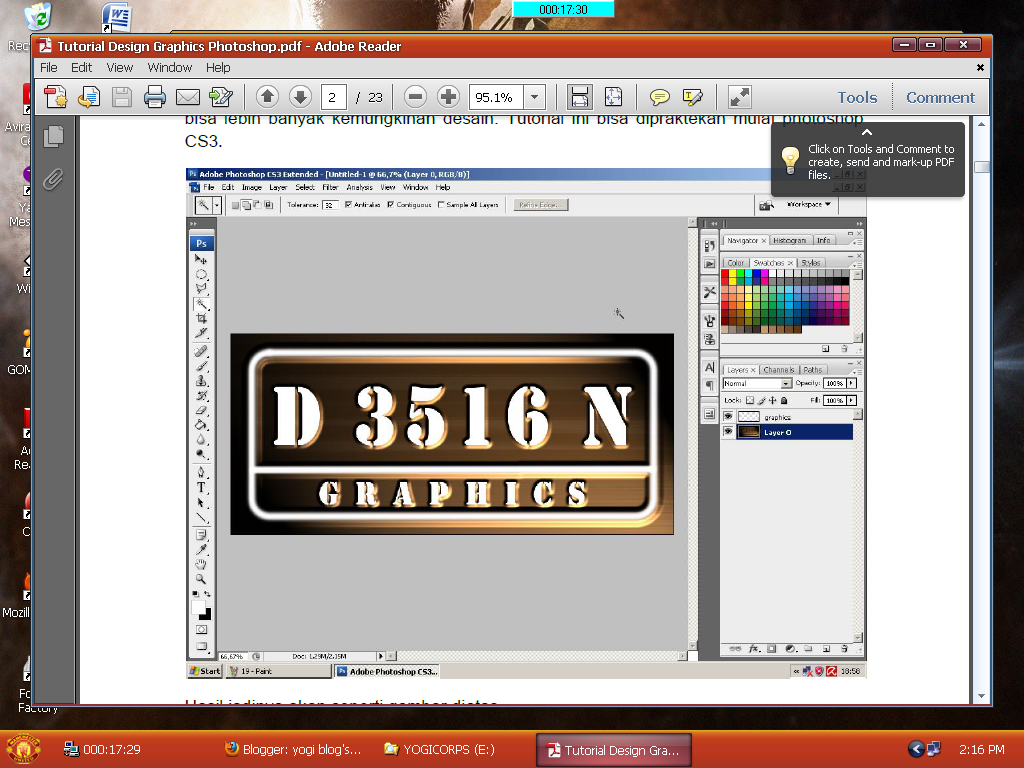
Download Modul Tutorial Design Graphics Photoshop - Modul tutorial ini melatih anda untuk menggunakan fitur dan tools yang biasa digunakan dalam design graphics photoshop.

Modul ini bebas disebarkan namun jangan merubah isi didalamnya sedikitpun..
Download Modul Tutorial Design Graphics Photoshop